
Код вставки и опции виджета
Установка виджета
Создайте проект в веб-приложении и скопируйте его код вставки из настроек проекта. Вставьте его на каждую страницу, где хотите собирать обратную связь, прямо перед закрывающим тегом </body>:
<script>
window.__rm__config = {
  projectId: 'YOUR_PROJECT_ID',
  locale: 'auto'
};
</script>
<script src="https://widget.revisionme.com/app.js" defer id="rm_app_script"></script>
Скрипт загружается с defer, поэтому не замедляет страницу. Сам виджет весит около 20 КБ, держит интерфейс в shadow DOM, так что ваши стили и его стили не пересекаются, а модуль скриншота подгружает только когда посетитель открывает форму.
WordPress, Google Tag Manager, Tilda, Webflow, Wix, Shopify, Squarespace, React, Next.js или Nuxt: см. Установка виджета на вашей платформе.
Ctrl+Enter работает всегда
Когда виджет установлен, посетитель может выделить любой текст на странице и нажать Ctrl+Enter (⌘+Enter на Mac). Откроется форма с прикреплённым выделением. Это работает независимо от остальных опций.
Опции в __rm__config
Настройки проекта в приложении генерируют код за вас; вот опции, которые за ним стоят. Отсутствующая опция считается выключенной.
projectId- Обязательная. Определяет ваш проект; сообщения попадают владельцу проекта.
locale- Язык интерфейса виджета. См. Язык виджета.
contextWidget: 1- Кнопка рядом с выделенным текстом. Когда посетитель выделяет текст, рядом появляется маленькая кнопка; клик открывает форму с этим текстом.
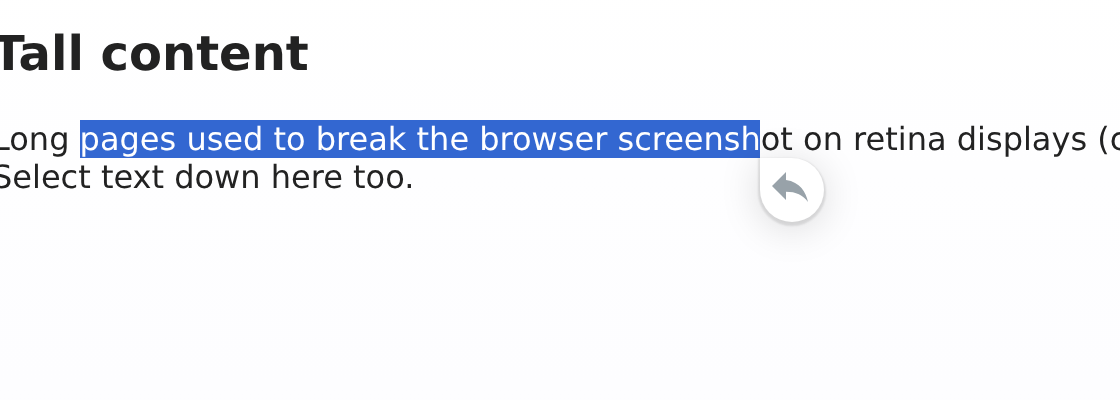
Кнопка рядом с выделенным текстом. floatingBtn: 1- Плавающая кнопка обратной связи в углу страницы. Клик позволяет посетителю обвести прямоугольником проблемный участок; форма открывается с этой областью.
floatingBtnPosition: 'left'переносит кнопку в левый угол (по умолчанию правый),floatingBtnStyle: 'light'включает светлый стиль (по умолчанию тёмный).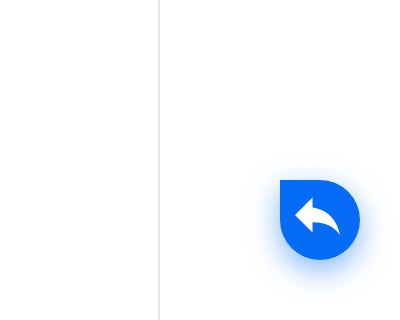
Плавающая кнопка в углу (тёмный стиль, справа). embedBtn: 1- Встроенная ссылка «Leave feedback», которая вставляется ровно там, где стоит тег скрипта виджета, например в конце статьи.
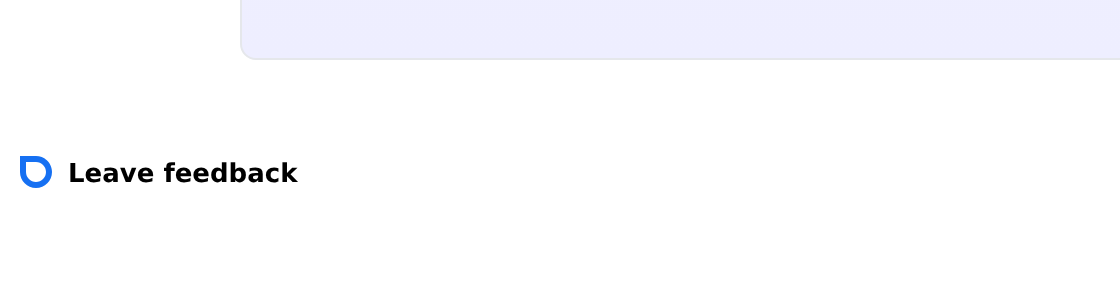
Встроенная ссылка там, где стоит тег скрипта.
Что содержит сообщение
Каждое сообщение содержит комментарий посетителя, скриншот видимой части страницы с отмеченным выделением или областью, выделенный текст, URL страницы, браузер, операционную систему и размер окна, а также email посетителя, если он решил его оставить. Всё это видно в веб-приложении и в уведомлениях.